Quando i settori danneggiati non finiscono dentro la lista dei difetti, ma ne prendono totalmente il posto!
Una mia cliente aveva questo hdd non funzionate conservato da diverso tempo. Scoraggiata dal preventivo ricevuto lo aveva conservato in un cassetto, nella speranza che un giorno potesse recuperare il suo contenuto. E quel giorno è arrivato!
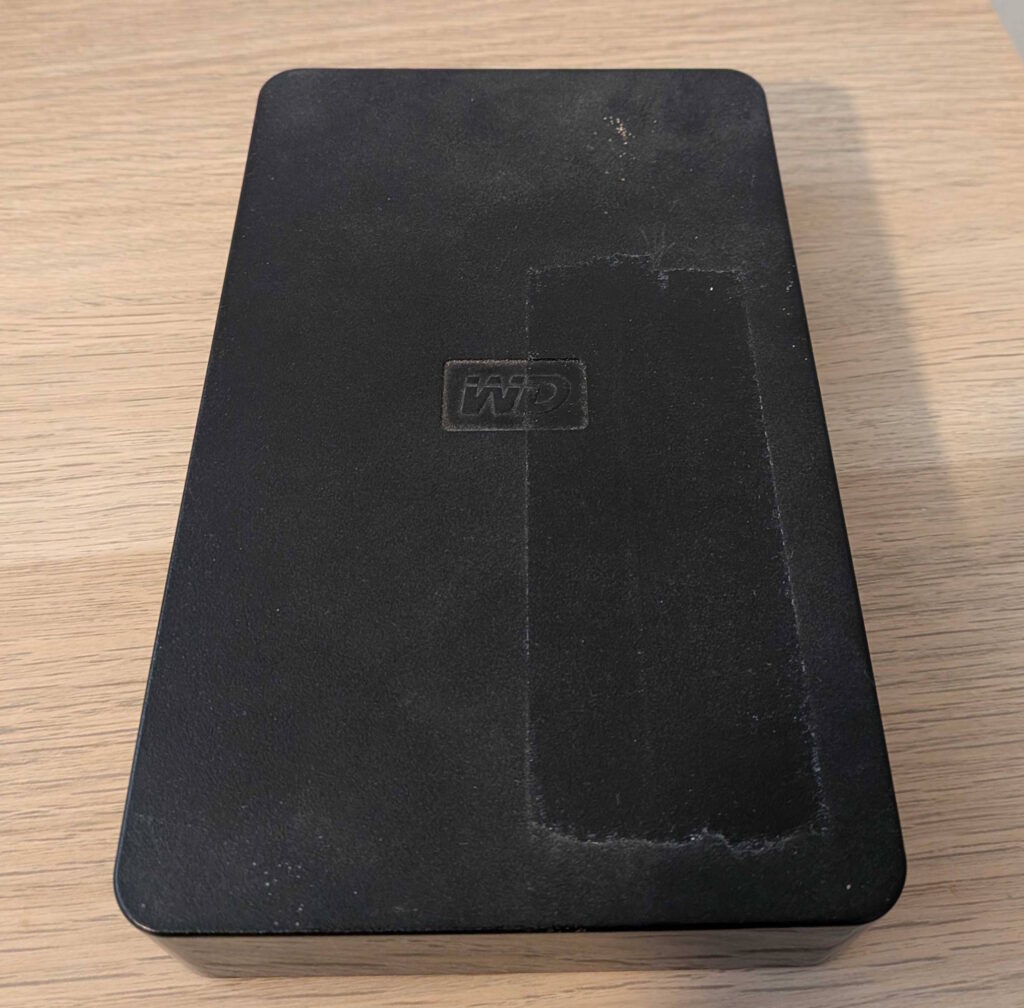
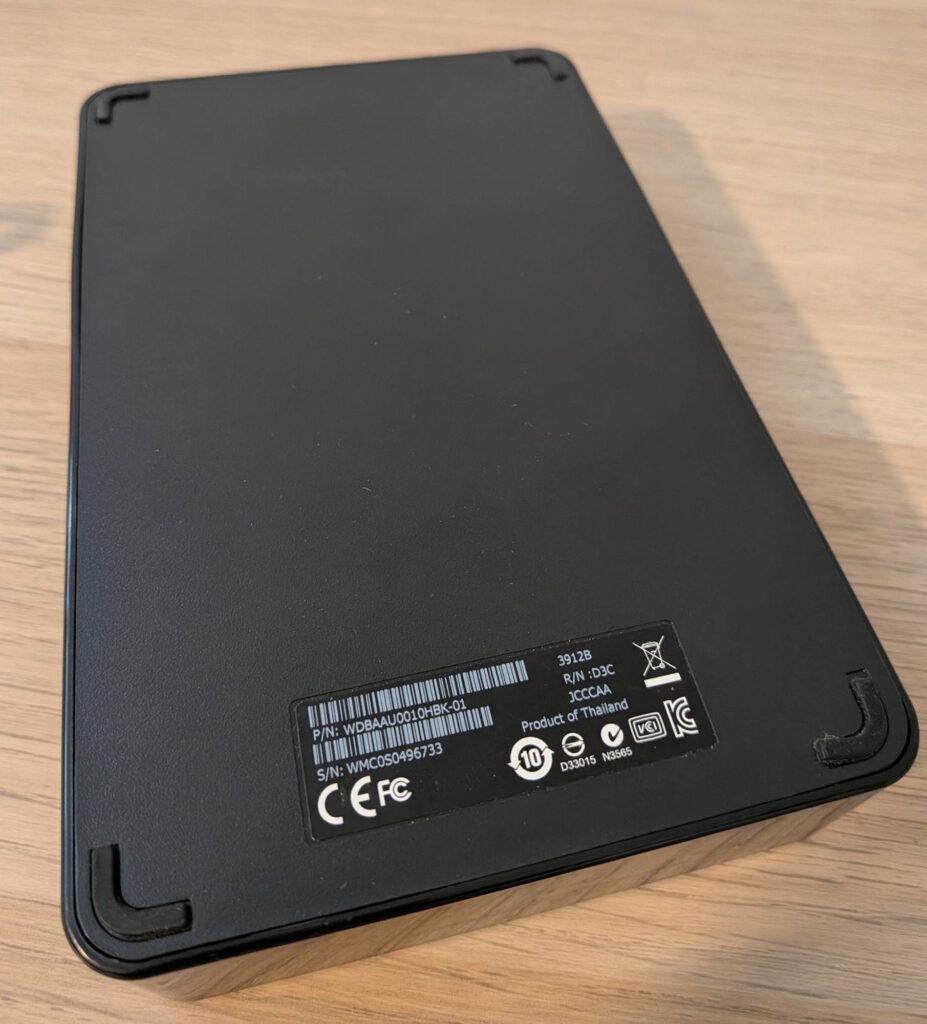
Quando ricevo i supporti di memorizzazione scorgo sempre negli occhi di chi me li consegna quella speranza di riuscire a recuperare il lavoro ed i ricordi che negli anni vengono stoccati su questi dispositivi, facendomi carico della responsabilità nell’offrire sempre un servizio ed un supporto professionale, anche in quei casi dove purtroppo non c’è nulla da fare.
Il caso di cui parlerò oggi si colloca sul livello “medio” nel mondo del recupero dati, cioè i problemi di firmware legati a degradazione fisica del supporto. Possono essere molteplici in base al modello del disco, CMR o SMR, o semplicemente di diverso produttore (ogni costruttore ha il suo modo di scrivere il software che gestisce il disco) ma quasi sempre sono problemi affrontabili e risolvibili, a patto di avere la conoscenza e gli strumenti giusti a disposizione.
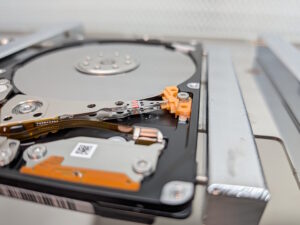
Il disco non ha subìto botte o cadute, ha smesso di funzionare di colpo: collegandolo al PC non veniva riconosciuto. Come primo passo ho aperto l’involucro di plastica ed estratto il disco.
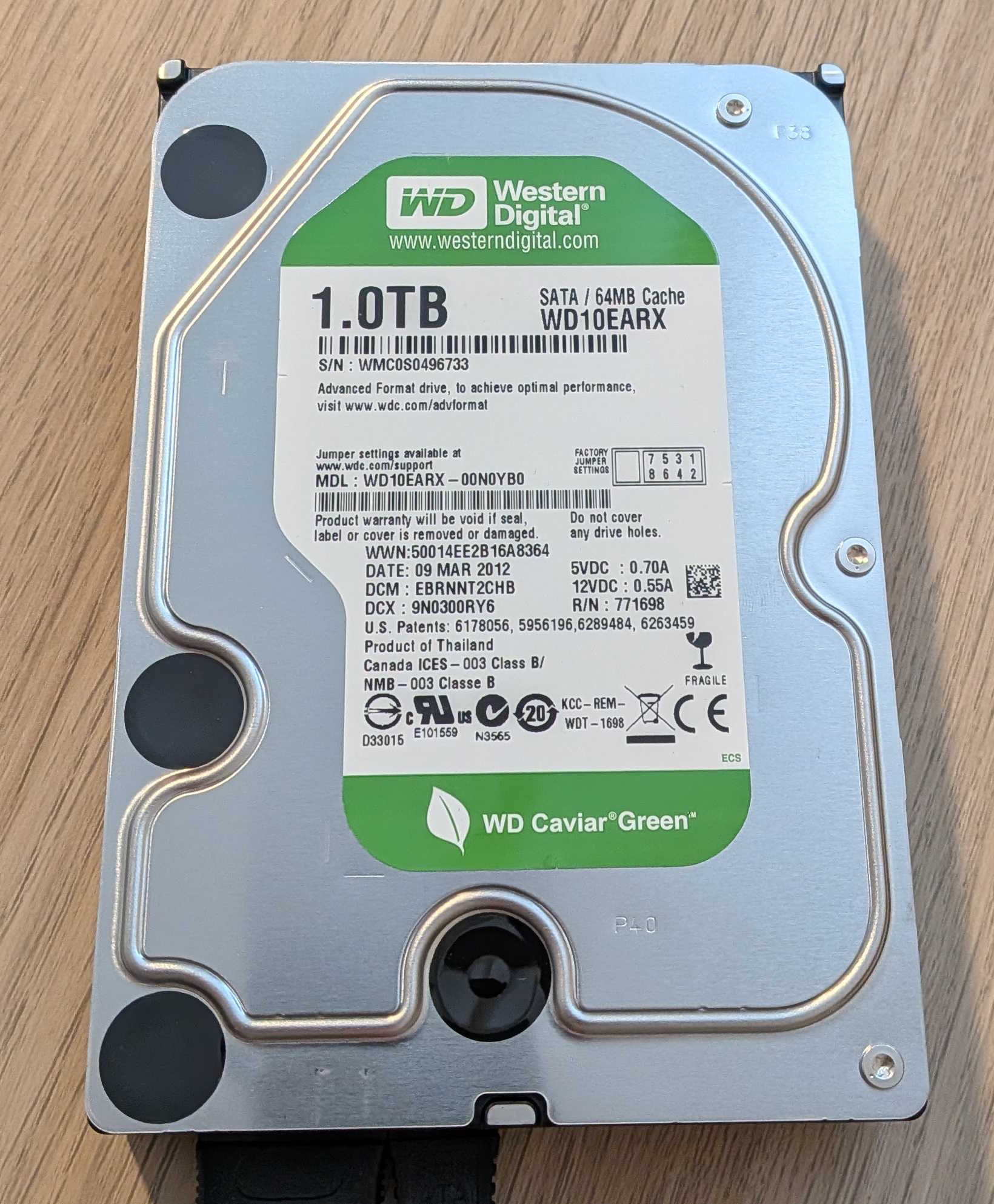
Successivamente l’ho collegato al PC-3000 Portable Pro. È uno strumento che si interfaccia completamente col disco e bypassa il sistema operativo, permettendo di avere il controllo completo del supporto di memorizzazione: questo significa che si può intervenire sul suo software di gestione, vale a dire il firmware o service area (abbreviato SA).
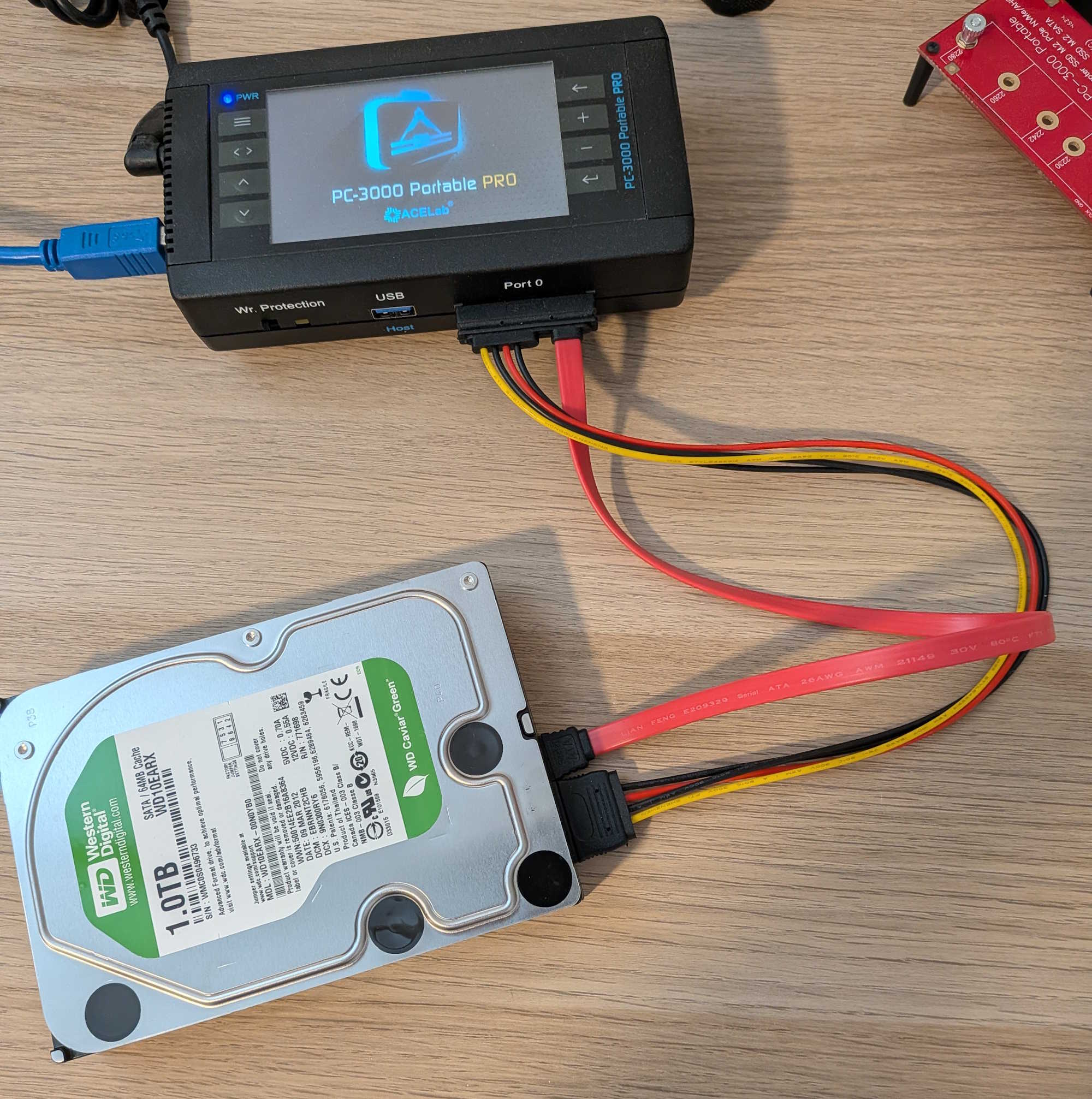
Il disco si avvia senza rumori particolari ma non compaiono i suoi dati di targa come modello, versione firmware e capacità. Se si prova ad effettuare l’identificazione, il disco va in modalità BUSY, cioè non risponde ai comandi, risultando molto lento. Capire cosa provoca questo stato di non risposta del disco è fondamentale per intervenire correttamente: di solito è dovuto ad un problema di caricamento di un modulo della SA nella RAM del disco. Il mancato caricamento si verifica quando un modulo è corrotto, o nel nostro caso quando quel modulo si trova in qualche settore danneggiato (che non si possono correggere, la superficie magnetica del disco si sta lentamente degradando). Il firmware non riesce a riparare l’errore, ma non può ignorarlo e quindi entra in un loop che rende il disco inaccessibile.
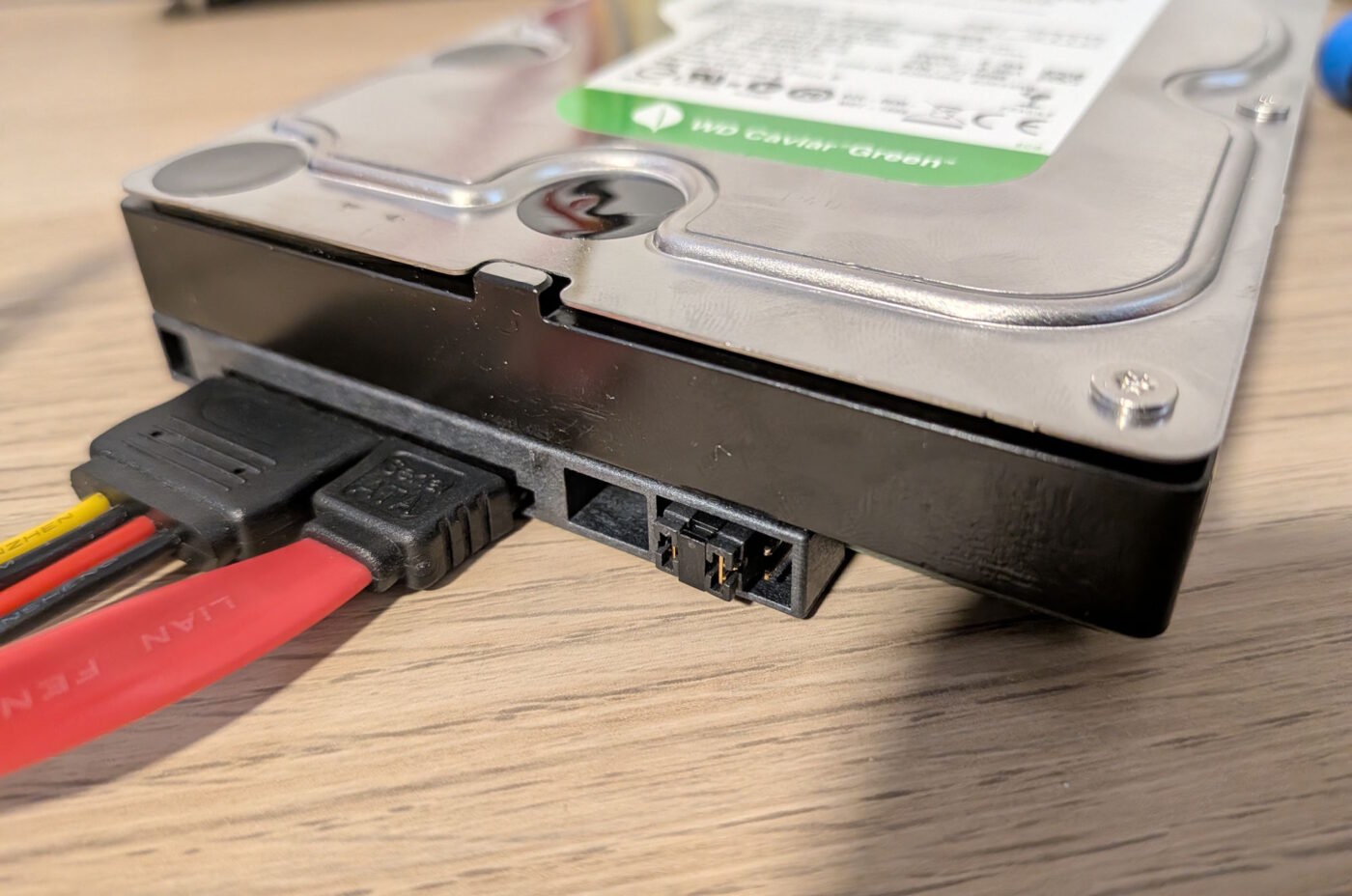
Non mi resta che far partire il disco in modalità Safe o Kernel Mode, mettendo i ponticelli come in figura:
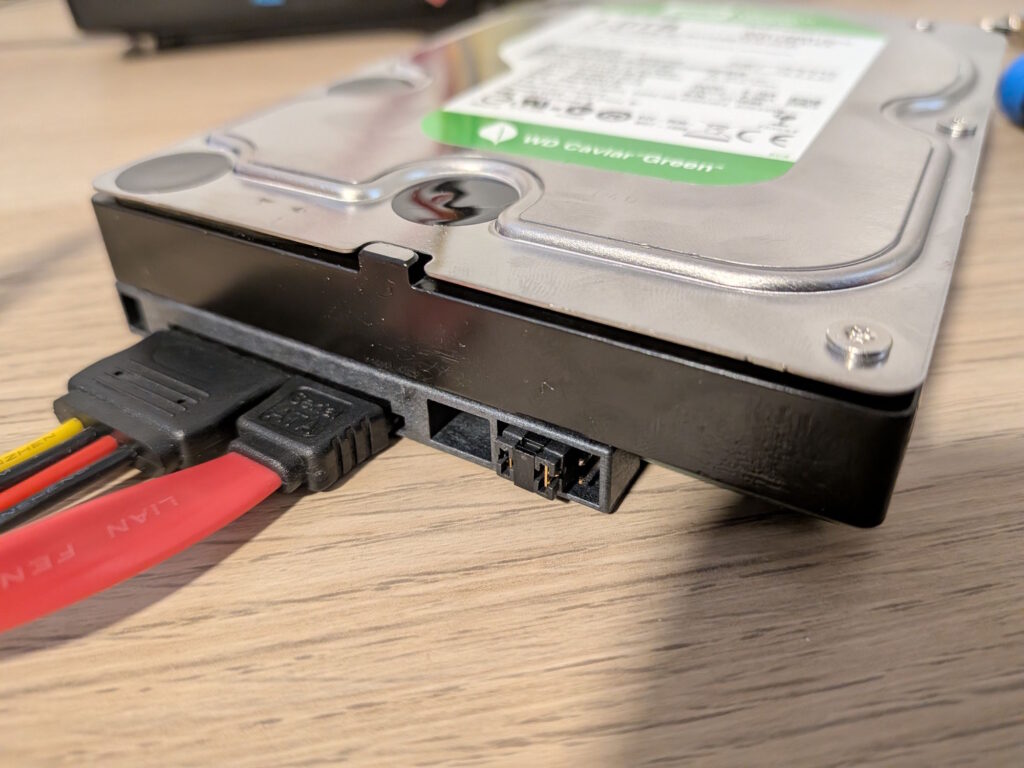
Il disco viene avviato con le sue funzioni base (viene riconosciuto in automatico la famiglia di appartenza ma non ancora modello, numero seriale e capacità) e con la possibilità di intervenire sul suo firmware. Di seguito elenco i vari passaggi effettuati per preparare il disco per il passaggio finale, cioè l’estrazione dei files.
- Blocco dell’accesso alla service area.
- Spegnimento del disco, rimozione dei jumpers e successiva riaccensione dello stesso per applicare le modifiche.
- Caricamento nella RAM del disco sia del loader che dei moduli necessari.
- Uscita dal Kernel Mode ed avvio del programma in Normal Mode.
Il disco ora viene riconosciuto con il suo modello e numero di firmware corretto, ma con seriale generico e capacità approssimativa. Da qui procediamo a salvare la SA tramite ABA (Absolute Block Addressing), modalità che permette di leggere i moduli che compongono la SA del disco, vitali per il suo corretto funzionamento. Fatto questo, il prossimo passo è quello di applicare il fix “slow responding”, che va ad eradicare la causa dell’estrema lentezza del disco che lo rende inutilizzabile: ripulisce la Relo List (Reallocation List) e disabilita i servizi in background che vanno a puntare proprio a quella lista, come l’aggiornamento sia dei contatori SMART che della lista stessa, qualora spuntassero fuori altri settori danneggiati da mappare.
È proprio l’impossibilità di caricare questa lista in RAM a seguito di settori danneggiati presenti nella Service Area che manda in BUSY state il disco rendendolo inaccessibile!
Come ultimo passaggio ho riabilitato l’accesso alla SA seguito da uno spegnimento e riaccensione del disco per applicare le modifiche.
Dopo questa preparazione, il disco è stabile e pronto per l’estrazione dei file. Utilizzando il Data Extractor, ho impostato la modalità di copia e, dopo aver creato la mappa delle testine (heads map), ho avviato la creazione dell’immagine del disco.
Durante l’operazione, la testina H1 rilevava una forte presenza di settori danneggiati, rallentando drasticamente la lettura. Grazie alla heads map, è possibile selezionare quali testine attivare: ho quindi optato per leggere immediatamente i dati dalle testine H0 e H2, che non mostravano problemi, posticipando la lettura con la H1. Questa strategia permette di massimizzare il recupero agendo tempestivamente sulle zone integre, lasciando per ultima la parte critica. In questo modo si evita di stressare ulteriormente un disco già sofferente per la degradazione del supporto magnetico, salvando la maggior parte dei dati prima che un eventuale danno fisico renda tutto inaccessibile.
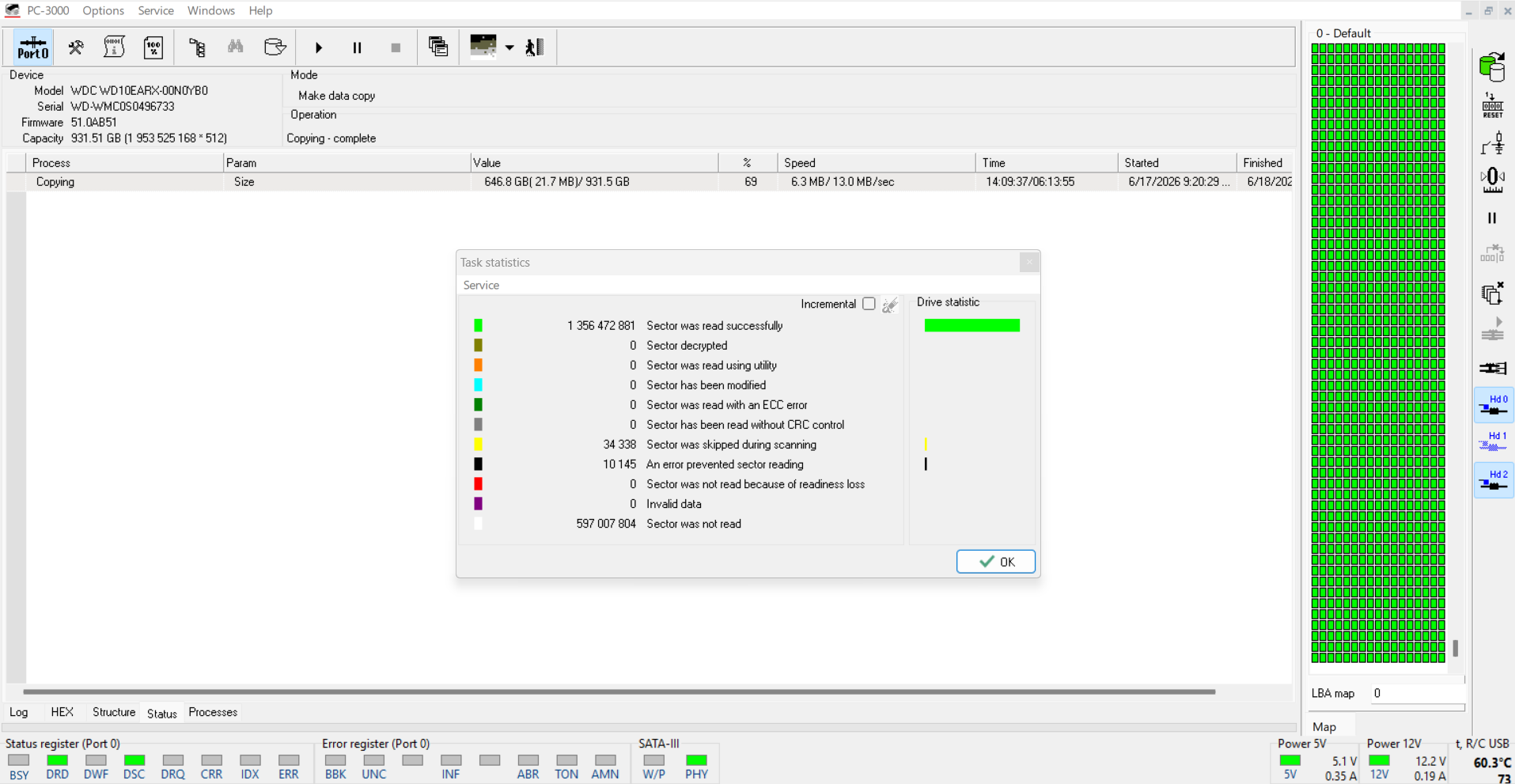
Il processo di copia richiede molto tempo non perché la rotazione del disco rallenti (il disco gira sempre alla stessa velocità costante), ma perché il flusso di lettura viene continuamente interrotto.
Facciamo un paragone con la lettura di un libro. Immaginate di leggere un libro scorrevole, dove le parole sono chiare e le frasi fluide. Ad un tratto, incontrate delle frasi con parole sbiadite o lettere mancanti: vi fermate, provate a indovinare la parola, rileggete la frase, e solo dopo aver capito che è illeggibile, passate alla frase successiva. La vostra velocità di lettura non è cambiata in senso assoluto: riprendereste a leggere normalmente non appena trovaste pagine senza errori. Ma in quel particolare frangente, la lettura è stata spezzata da continue pause dovute all’incertezza del contenuto!
La stessa cosa accade al disco:
- Quando la testina incontra settori integri, il flusso dati è costante e veloce, come una lettura fluida.
- Quando la testina incontra un settore danneggiato, il firmware si ferma, tenta di leggerlo più volte (retry), e solo dopo aver fallito lo salta per passare al successivo.
Se i settori danneggiati sono molti, il disco passa la maggior parte del tempo in queste “pause di tentativi” invece che a leggere dati integri. È questo continuo stop-and-go, e non una lentezza meccanica, a far durare la copia anche giorni interi. Il firmware sta semplicemente cercando di “decifrare” quelle parole mancanti, proprio come fareste voi con quel libro rovinato.
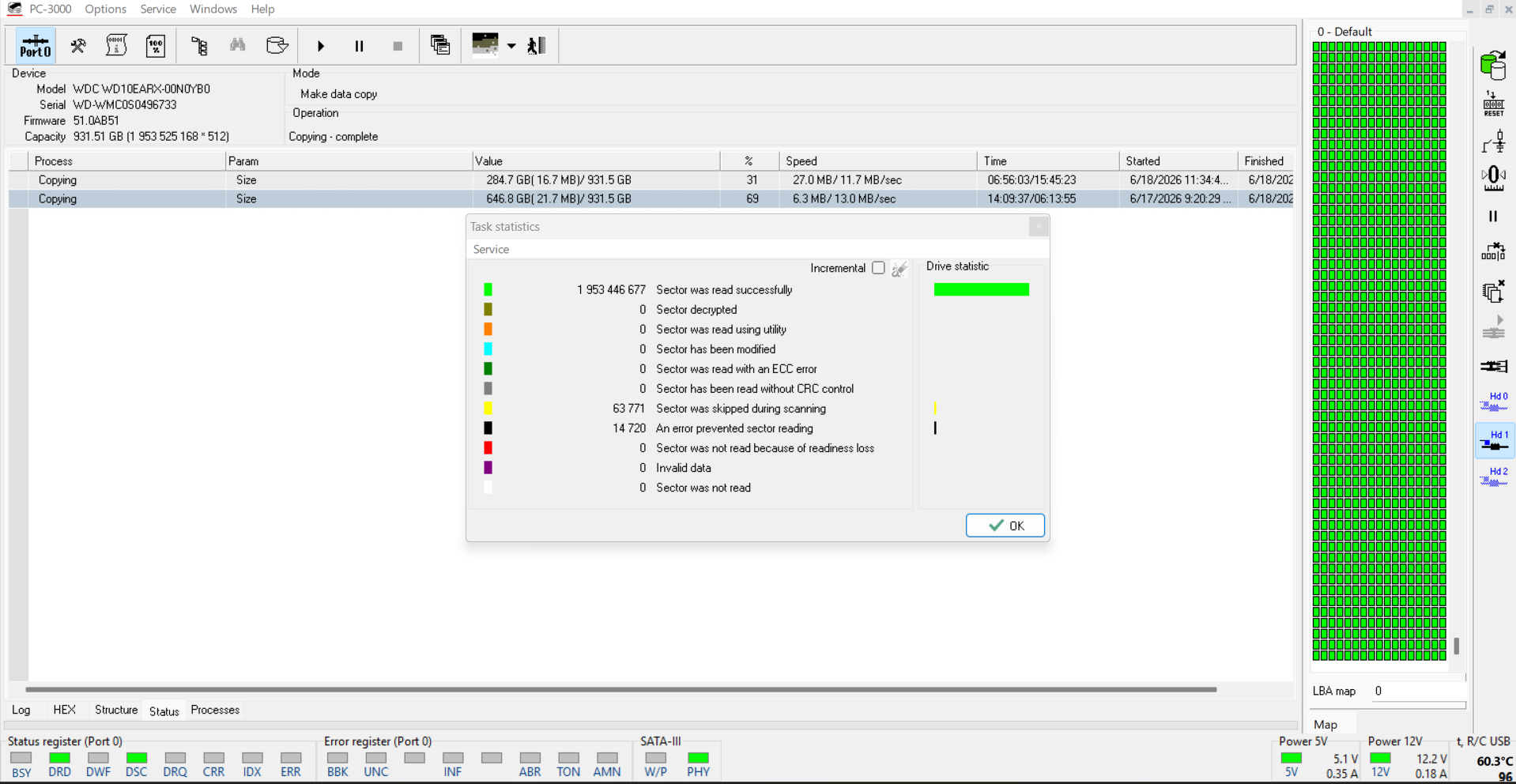
Alla fine del processo di imaging, durato circa 20 ore per via dei settori danneggiati da saltare, sono stati recuperati 158.612 file, di cui solo 368 con problemi. Tutti i dati sono stati restituiti nella loro struttura originale: nomi, cartelle e gerarchia sono esattamente come prima del guasto.
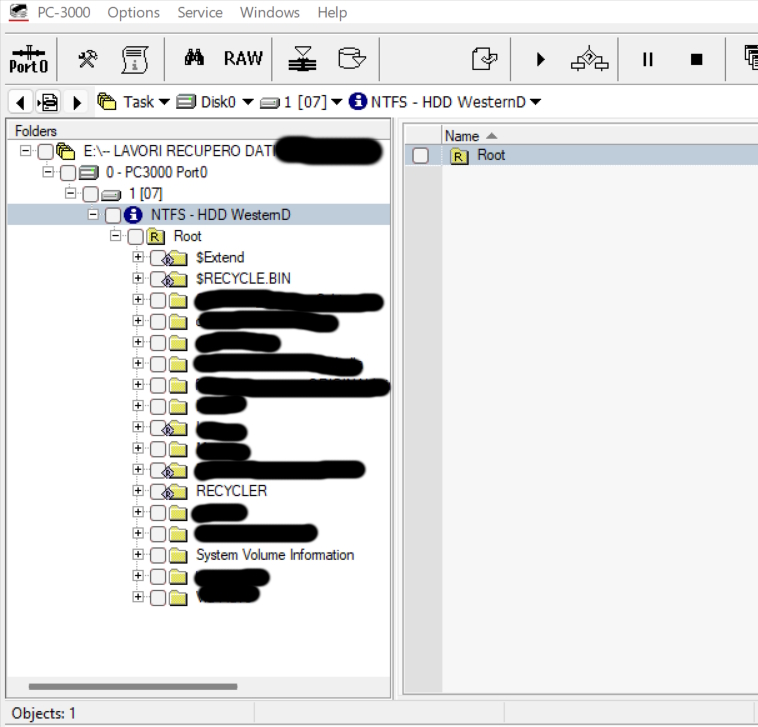
Questo dato testimonia che sulla superficie magnetica era in atto una lenta degradazione, dovuta con molta probabilità all’età del supporto, come dimostra lo screenshot qui in basso.
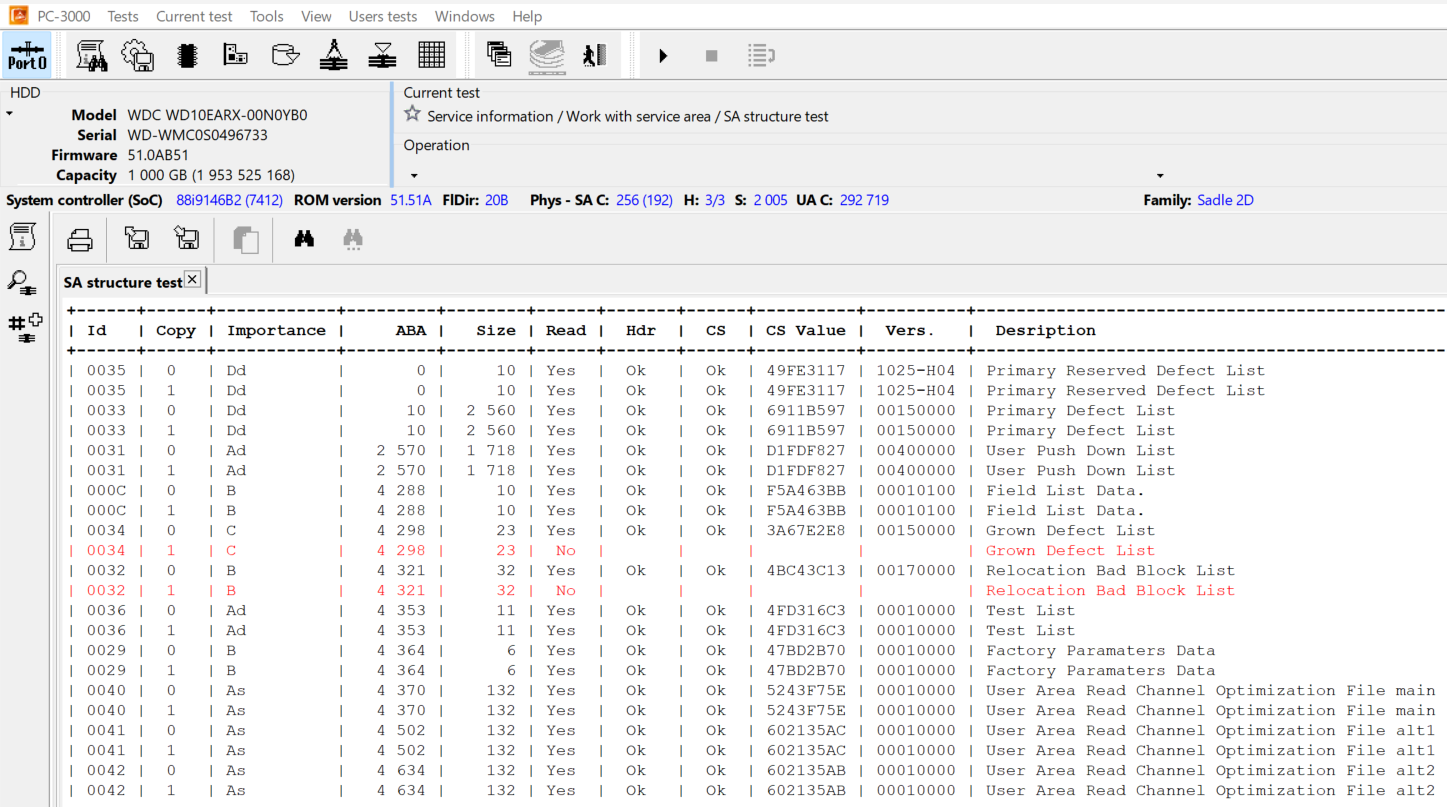
La cliente è rimasta molto contenta nel poter ridare vita a tutti i suoi ricordi, che correvano il rischio di svanire per sempre.
Se ti trovi nella stessa situazione descritta in questo caso studio, NON tentare controlli del disco con software gratuiti o rimedi fai-da-te visti su YouTube: su un problema di firmware come questo, si rischia di rendere il recupero da possibile a impossibile, specie negli odierni dischi SMR. Contattami subito per una diagnosi preliminare. Più tempo il disco rimane spento e non viene sollecitato erroneamente, maggiori sono le probabilità di successo!